
Email profissional no gmail

Veja abaixo como adicionar seu endereço de email profissional no gmail:
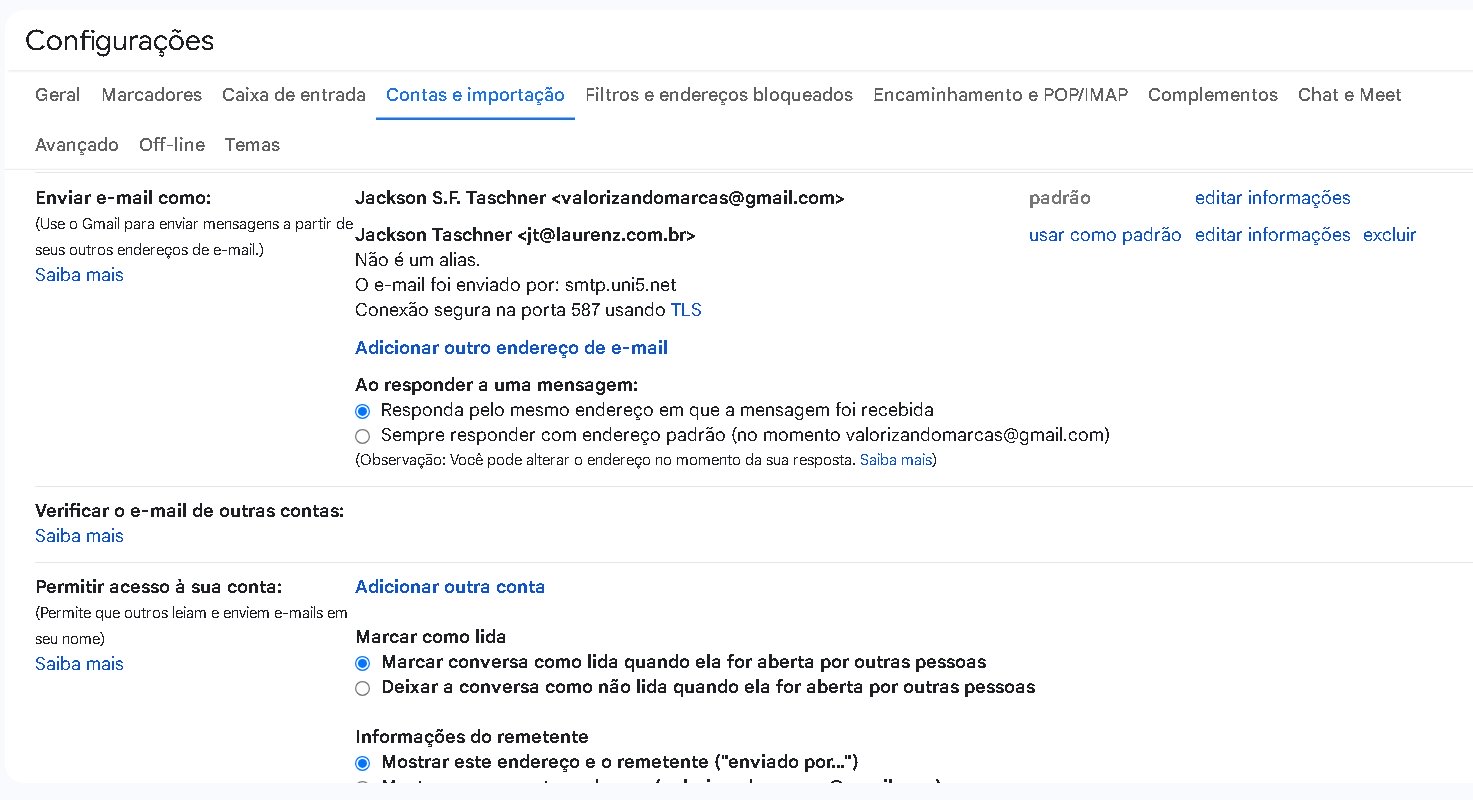
- Vá até o ícone de parafuso/porca no canto superior direito da tela >> CONFIGURAÇÕES, depois clique na aba CONTAS e IMPORTAÇÃO
2. Clique na seção ENVIAR EMAIL COMO e depois clique em ADICIONAR OUTRO ENDEREÇO DE EMAIL
3. Na tela que abrir, cadastre seu nome e endereço de email, depois clique em PRÓXIMA ETAPA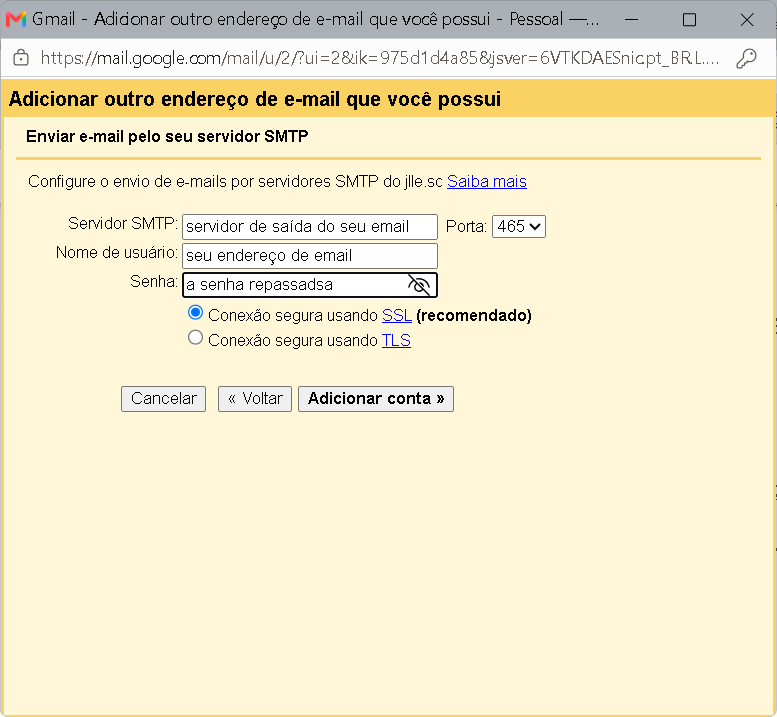
4. Na próxima tela cadastre seu servidor de saída, que tanto pode ser mail.seudomínio.com.br como smtp.seudominio.com.br
5. Em NOME DE USUÁRIO escreva seu endereço de email e no campo abaixo, cadastre a senha que você criou ou que foi repassada pelo seu servidor de hopedagem
6. Certifique-se com seu servidor se a Porta é número 465 ou 587 ou outro número
7. Depois clique em ADICIONAR CONTA
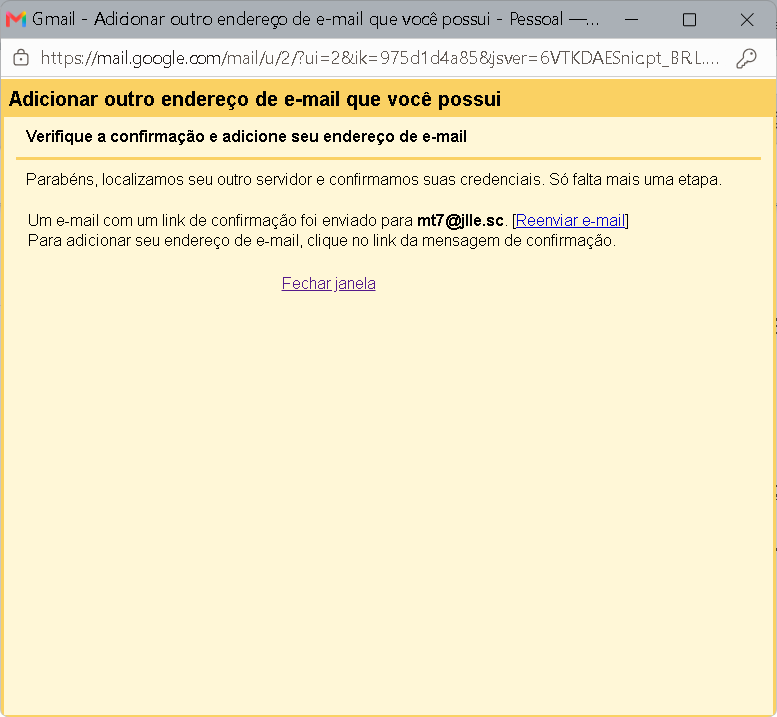
8. Acesse o seu webmail, geralmente está em algum endereço como webmail.seudominio.com.br
9. Clique no link encaminhado pelo GOOGLE para confirmar a adição do seu endereço de email profissional ao gmail
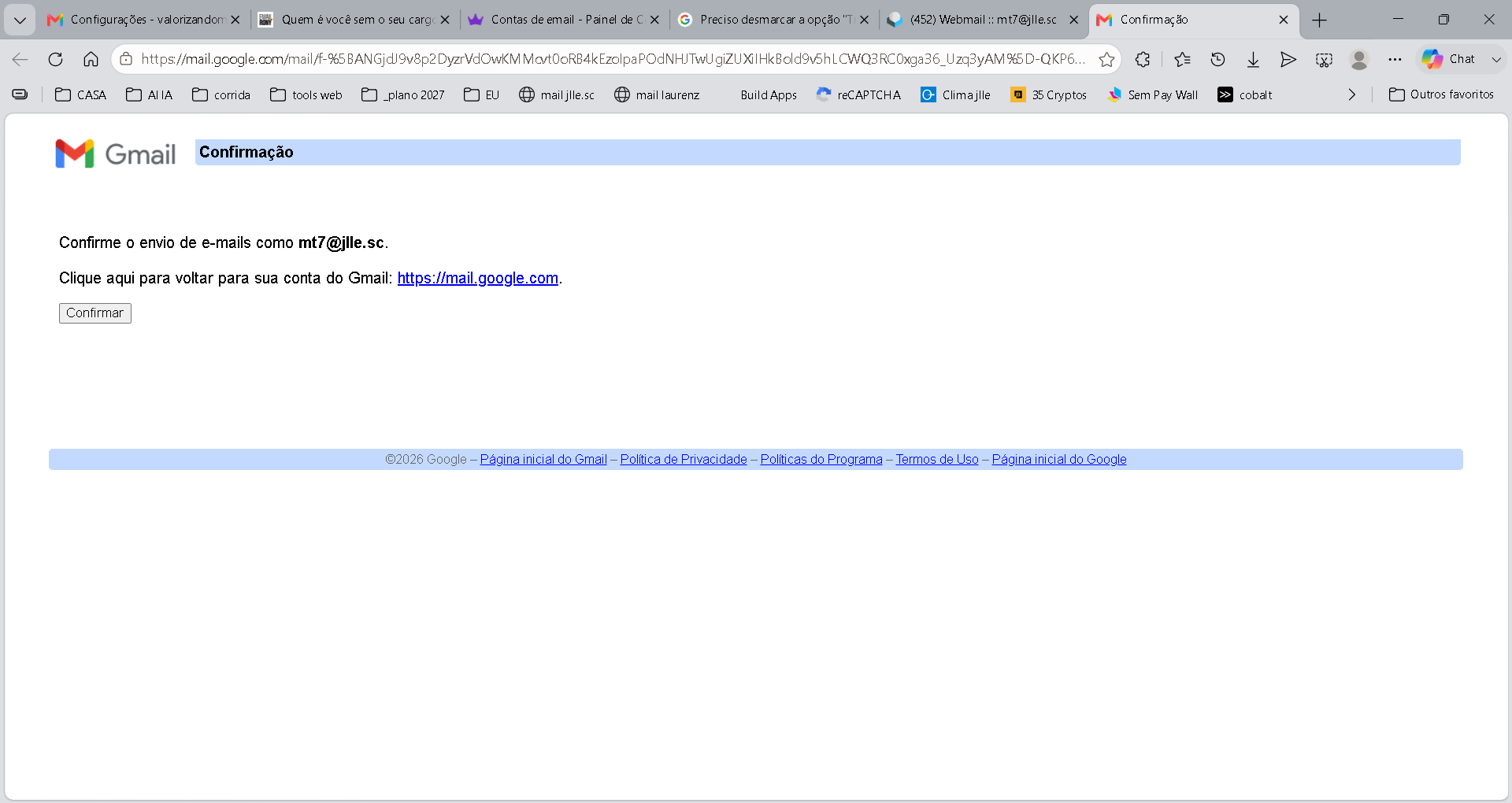
10. Clique em CONFIRMAR na tela que abrir
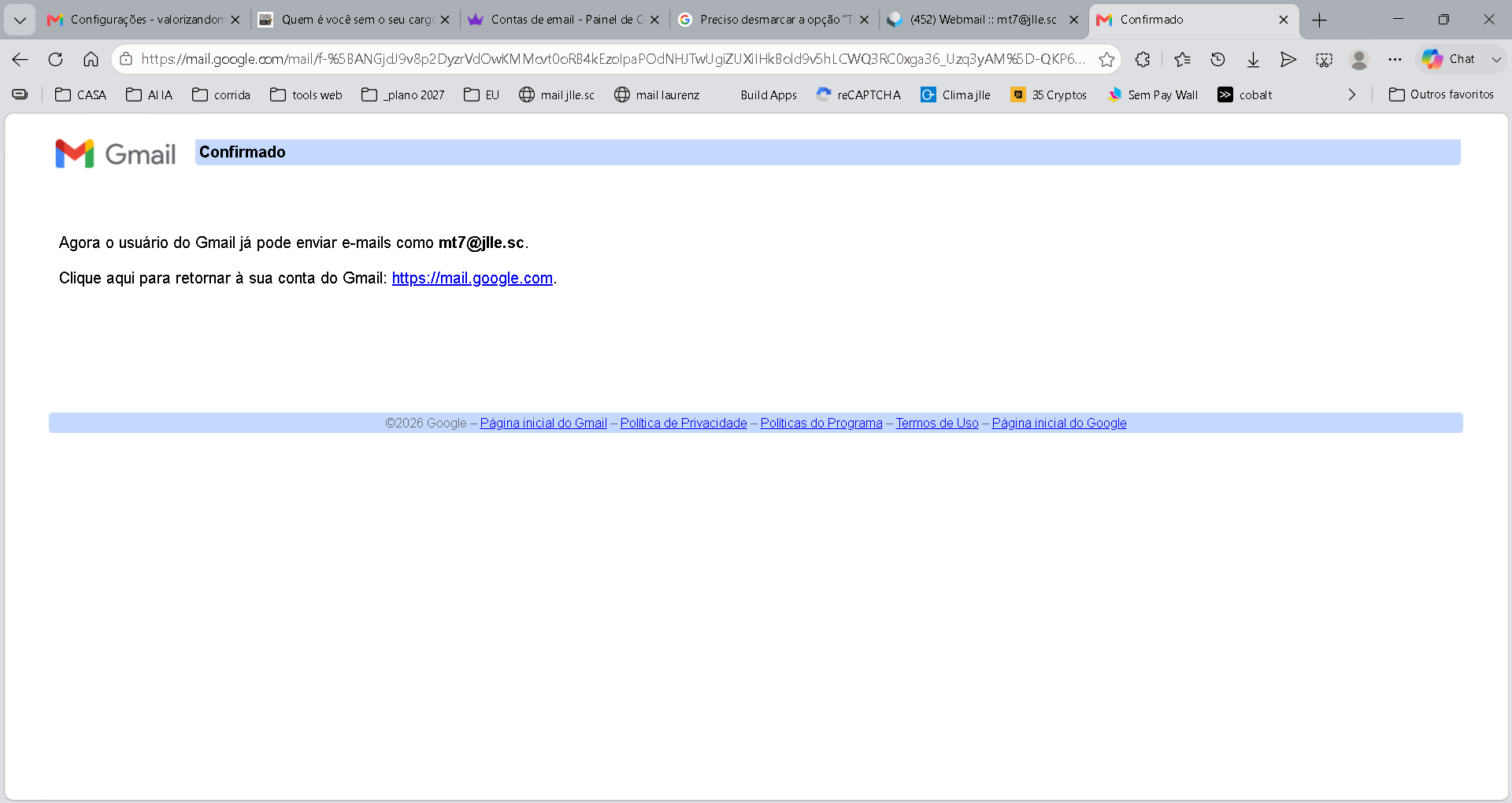
11. Retorne para a caixa de entrada do GMAIL clicando no link da tela após a confirmação

12. Vá novamente para o ícone de ferramenta no canto superior direito da tela do GMAIL
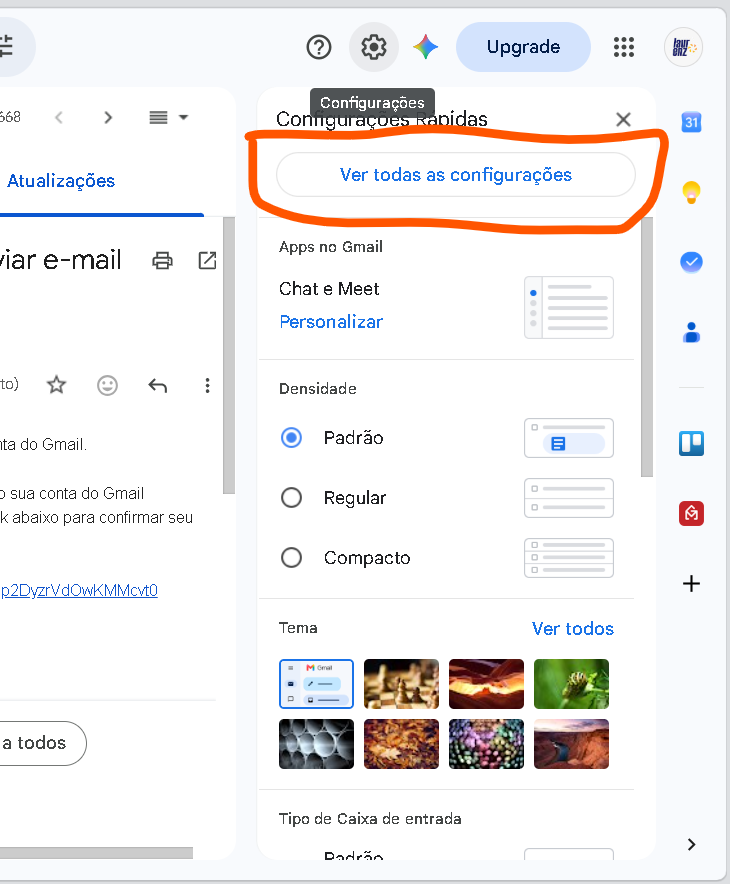
13. Clique em VER TODAS AS CONFIGURAÇÕES

14. Clique novamente em contas e Importação

15. Clique no seu endereço profissional no gmail, no link USAR COMO PADRÃO

16. Depois vá até a seção IMPORTAR MENSAGENS E CONTATOS e clique em IMPORTAR MENSAGES E CONTATOS
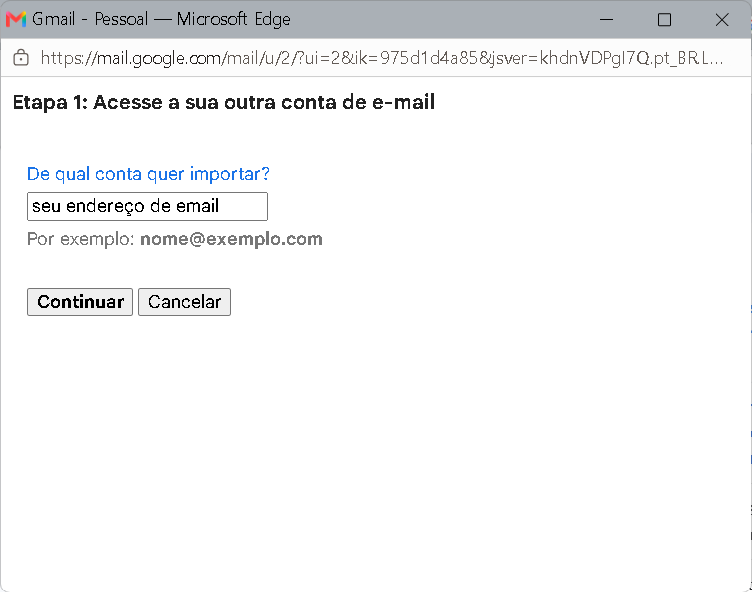
17. Na janela que abrir, cadastre o endereço de email profissional que deseja importar as mensagens no gmail, depois clique em CONTINUAR

18. Na janela que abrir, cadastre na ordem: a senha, em nome de usuário coloque o endereço de email profissional
19. Cadastre seu servidor de entrada/POP, que tanto pode ser mail.seudomínio.com.br como pop.seudominio.com.br
20. Certifique-se com seu servidor se a Porta é número 110 ou outro número
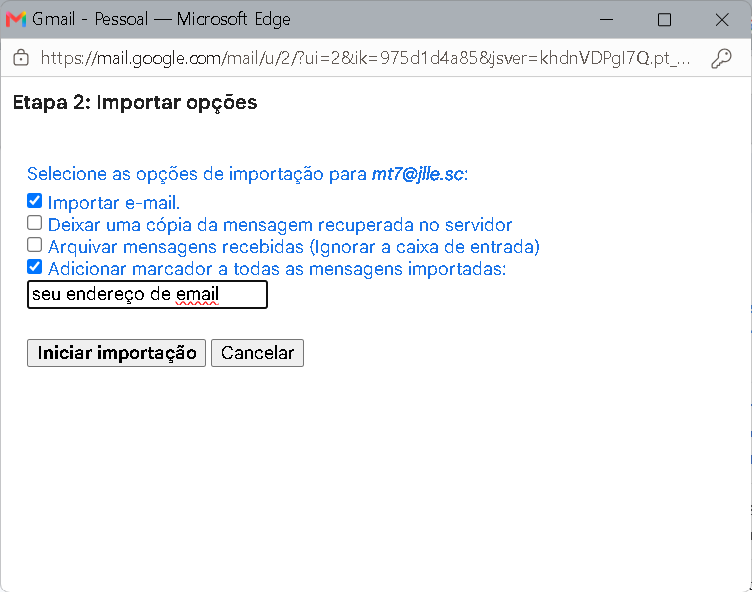
21. Assinale as duas opções como assinaladas na imagem acima, reescreva novamente seu endereço profissional de email, e após, clique em INICIAR IMPORTAÇÃO

22. Tudo feito, on processo demorará até 2 dias para importar suas mensagens. O tempo estimado leva em conta uma grande quantidade de mensagens a serem baixadas no GMAIL. Clique em OK.

23. Acesse novamente as CONFIGURAÇÕES AVANÇADAS (como descrito no início deste tutorial) e check se a verificação está correndo. Se sim, tudo pronto, seu email profissional está configurado no gmail.